AI 客户端接入指南:NextChat、Open WebUI、ChatBox 多平台配置教程
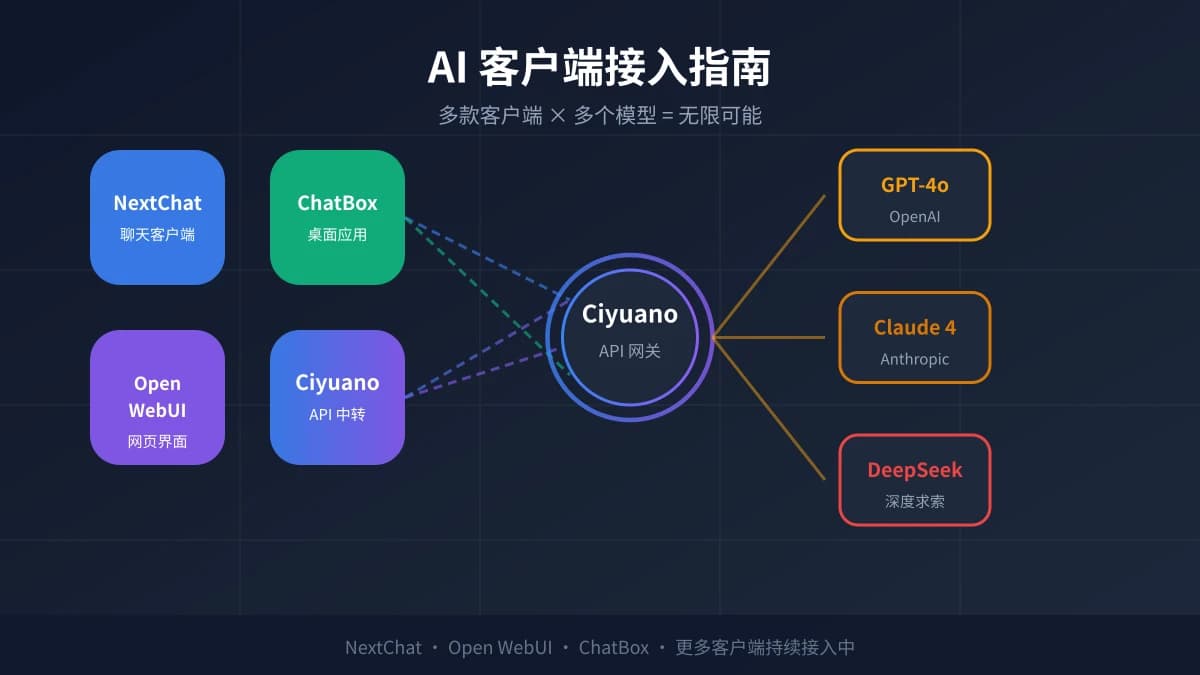
为什么需要 AI 客户端?
很多人第一次接触 AI 对话,都是在网页上直接输入问题。但随着使用次数增多,你会发现网页版有不少局限:聊天记录不好管理、无法同时对比多个模型、界面功能单一……
AI 客户端就是解决这些问题的工具。它们就像一个"万能遥控器",可以连接不同的 AI 模型(GPT-4o、Claude、DeepSeek 等),在一个应用里自由切换,还能管理历史对话、保存常用提示词。
本文将用最简单的方式,教你从零开始配置三款主流 AI 客户端,让你的 AI 使用体验提升一个档次。
准备工作
开始之前,你需要准备两样东西:
- 一个 AI 平台账号(如 Ciyuano),用于获取 API 密钥
- 一款 AI 客户端应用(下文会详细介绍)
如果你还没有 Ciyuano 账号,先去官网注册一个。注册后在后台的「API 密钥」页面,点击「创建新密钥」,复制保存好。注意:密钥只显示一次,务必妥善保管。
三步完成客户端配置
不管用哪款客户端,配置流程都大同小异,核心就是三步:
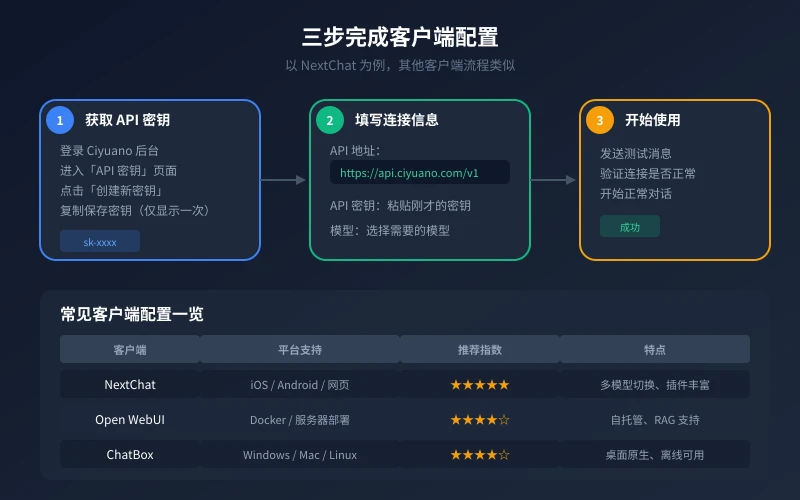
第一步:获取 API 密钥
登录 Ciyuano 后台,进入「API 密钥」管理页面。点击「创建新密钥」按钮,给密钥起一个名字(比如"NextChat 专用"),然后点击确认。系统会生成一串以 sk- 开头的密钥字符串,立即复制保存到安全的地方。
第二步:填写连接信息
打开你选择的客户端应用,找到「设置」或「API 配置」入口,填写以下信息:
- API 地址:https://api.ciyuano.com/v1
- API 密钥:粘贴刚才复制的密钥
- 模型名称:根据需要选择,如 gpt-4o、claude-4、deepseek-chat
第三步:测试并开始使用
配置完成后,发送一条测试消息(比如"你好,请介绍一下自己")。如果收到正常回复,说明配置成功。现在你可以在客户端里自由聊天了。
三款客户端详细对比
市面上 AI 客户端很多,这里推荐三款最实用的,覆盖手机、桌面、自托管三种场景。
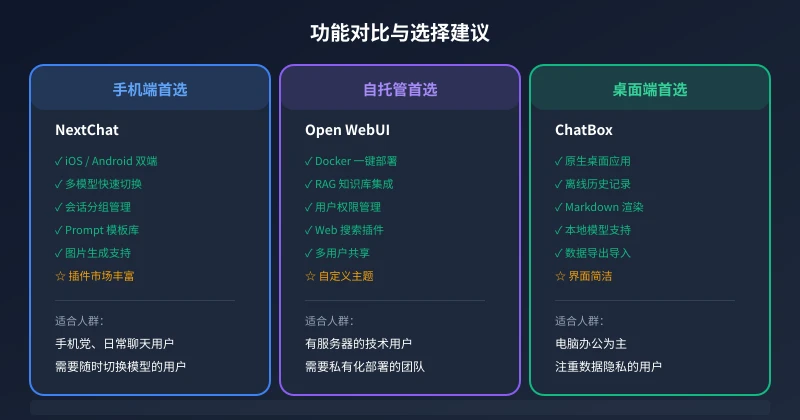
NextChat — 手机端首选
NextChat 是目前最受欢迎的 AI 聊天客户端之一,支持 iOS 和 Android 双平台。它的优势在于:
- 多模型切换:在一个界面里快速切换 GPT-4o、Claude、DeepSeek 等模型
- 会话管理:支持分组、搜索、导出聊天记录
- Prompt 模板:内置大量实用提示词模板,一键使用
- 插件生态:支持图片生成、语音输入等扩展功能
配置方法:打开 NextChat → 设置 → API 配置 → 选择"自定义 API" → 填入 API 地址和密钥 → 保存即可。
Open WebUI — 自托管首选
Open WebUI 是一款开源的 AI 网页界面,可以部署在自己的服务器上。适合有技术基础、注重数据隐私的用户:
- Docker 一键部署:一条命令就能启动服务
- RAG 知识库:支持上传文档,让 AI 基于你的资料回答问题
- 多用户管理:可以给团队成员分配账号
- Web 搜索插件:AI 可以实时搜索互联网信息
配置方法:部署好 Open WebUI 后,进入管理后台 → 设置 → 连接 → 添加 Ciyuano 的 API 地址和密钥 → 保存。所有用户都能使用这个配置。
ChatBox — 桌面端首选
ChatBox 是一款原生桌面应用,支持 Windows、Mac 和 Linux。它的特点在于:
- 离线可用:聊天记录保存在本地,断网也能查看历史
- 本地模型支持:可以连接 Ollama 等本地部署的模型
- 数据导出:支持导出为 Markdown 或 JSON 格式
- 界面简洁:没有多余功能,专注对话体验
配置方法:下载安装 ChatBox → 打开设置 → API 类型选择"OpenAI API" → 填入 API 地址和密钥 → 选择默认模型 → 保存。
常见问题与解决方法
配置过程中可能会遇到一些问题,这里列出最常见的几个:
连接失败怎么办?
- 检查 API 地址是否正确(注意不要多空格或少斜杠)
- 确认 API 密钥是否有效(可以在后台重新生成一个)
- 检查网络是否正常(部分地区可能需要代理)
模型列表为空?
- 部分客户端需要手动输入模型名称,而不是从列表选择
- 确认你的账户是否有对应模型的使用权限
回复速度很慢?
- 这是正常现象,不同模型的响应速度不同
- GPT-4o 和 Claude 通常在 2-5 秒内回复
- DeepSeek 速度更快,通常在 1-3 秒
进阶玩法
配置好基础连接后,你可以进一步提升使用体验:
- 创建多个 API 密钥:不同客户端用不同密钥,方便管理和计费
- 设置默认模型:在客户端里设置你最常用的模型为默认,省去每次切换的麻烦
- 导入 Prompt 模板:在网上找到好用的提示词模板,导入到客户端里备用
- 开启插件功能:如果客户端支持,开启图片生成、联网搜索等扩展功能
总结
AI 客户端是提升 AI 使用效率的关键工具。通过本文的教程,你已经掌握了三款主流客户端的配置方法:NextChat 适合手机用户,Open WebUI 适合自托管场景,ChatBox 适合桌面办公。
不管选择哪一款,核心配置步骤都是一样的:获取密钥 → 填写连接信息 → 测试使用。配置完成后,你就拥有了一个可以自由切换模型、管理对话的 AI 工作台。从今天开始,告别网页版的局限,体验更高效的 AI 对话方式。
相关文章
AI 语音转文字:零基础实操指南,三步把说话变成文字
还在打字到手指发酸?还在为会议记录发愁?AI 语音转文字技术已经非常成熟,学会使用它,可以帮你把说话直接变成文字,效率提升数倍。本文将手把手教你选择工具、完成转写、导出使用,让 AI 成为你的打字替身。
教程指南AI 本地部署入门:零基础三步跑起大模型,完全免费
不用注册、不用充钱、完全离线。本文手把手教你用 Ollama 等工具,在自家电脑上部署运行开源大模型,从零开始完成本地 AI 部署的全过程。
教程指南AI 帮你做购物决策:从比价到避坑的完整实操指南
买手机、买耳机、买电脑,AI 真的能帮你选对吗?本文用五个实操步骤,手把手教你让 AI 完成价格对比、参数解析、口碑筛选和避坑提醒,小白也能 10 分钟搞定购物决策。
评论功能暂未开放,敬请期待