AI 图片修复与老照片翻新完全指南:模糊变清晰、黑白上色、去水印一步到位
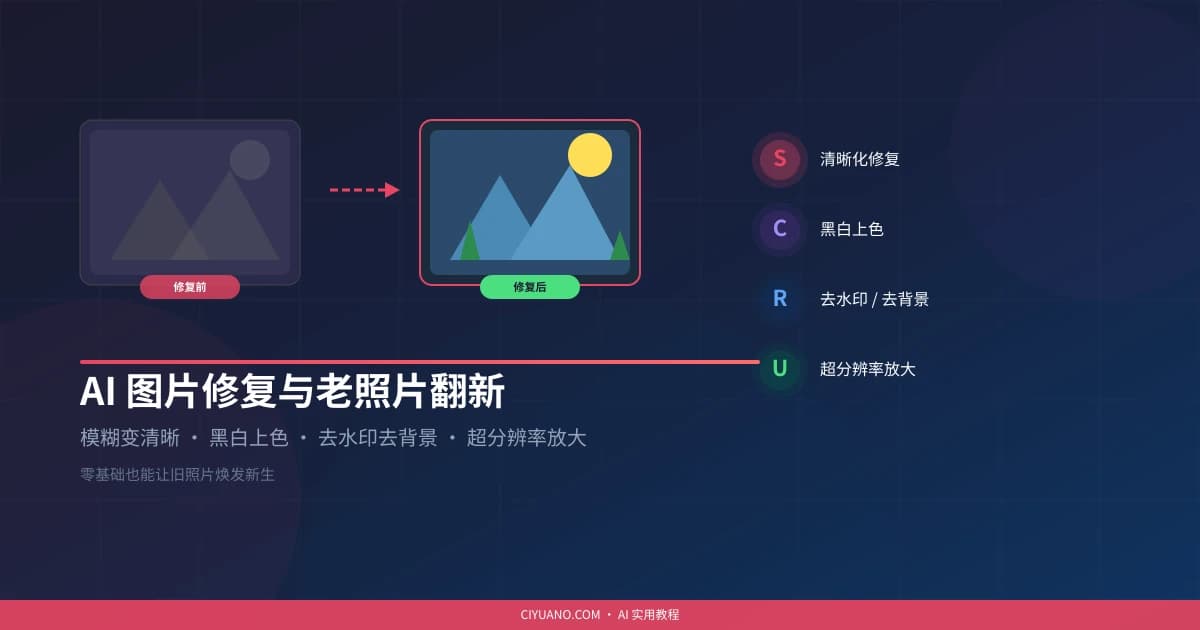
家里翻出一堆老照片,模糊发黄看不清?手机里有些照片拍糊了舍不得删?网上下载的图片分辨率太低,打印出来一塌糊涂?
这些问题,现在只需要一个 AI 工具就能全部搞定。不用 Photoshop,不用任何修图基础,三步操作,让旧照片焕发新生。
AI 图片修复能做什么?
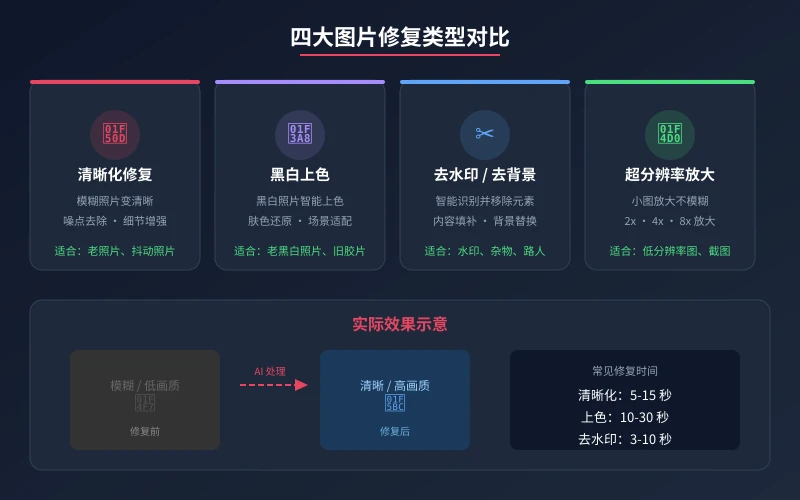
AI 图片修复主要解决四大类问题:
- 清晰化修复:把模糊的照片变清晰,去除噪点,增强细节。适合拍糊了的照片、老照片翻拍、监控截图等
- 黑白上色:给黑白老照片智能上色,自动识别肤色、天空、草地等元素,还原真实色彩
- 去水印 / 去背景:智能识别并移除图片中的水印、杂物、路人,还能一键抠图换背景
- 超分辨率放大:把小图放大到 2 倍、4 倍甚至 8 倍,画质不模糊。适合低分辨率图片、网页截图等
推荐工具:零基础也能用
市面上有不少 AI 图片修复工具,以下三个最适合小白用户:
1. 夸克浏览器(手机端)
打开夸克浏览器,点击首页的「AI 修图」功能。支持清晰化修复、黑白上色、去水印等,全程免费,手机操作最方便。
2. 美图秀秀(手机 / 电脑)
美图秀秀的「AI 画质修复」功能非常好用。上传照片后选择修复类型,等待几秒钟就能看到效果。老照片上色效果尤其出色。
3. bigjpg.com(网页端)
专注超分辨率放大的在线工具。把小图上传,选择放大倍数,AI 自动处理。免费版支持最大 3000x3000 像素的图片。
实操:四步完成图片修复
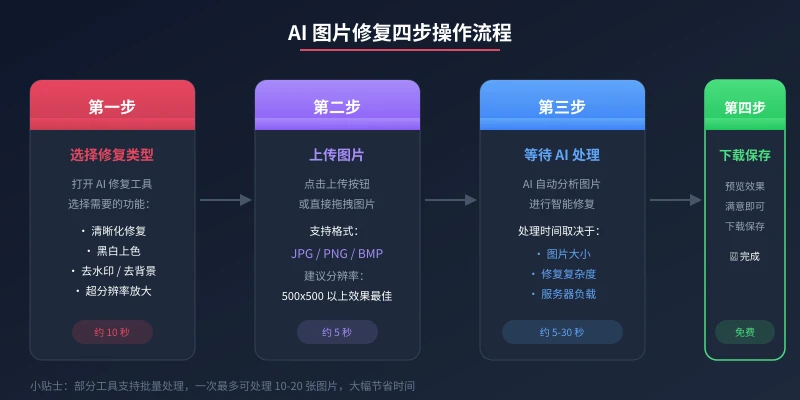
第一步:选择修复类型
打开你选的工具,根据你的需求选择对应的功能:
- 照片模糊 → 选「清晰化修复」或「画质修复」
- 黑白照片 → 选「黑白上色」或「老照片上色」
- 有水印 / 背景杂乱 → 选「去水印」或「抠图」
- 图片太小 → 选「超分辨率放大」或「图片放大」
第二步:上传图片
点击上传按钮,或者直接把图片拖进去。支持 JPG、PNG、BMP 等常见格式。
小技巧:图片分辨率越高,修复效果越好。建议上传 500x500 像素以上的图片。如果图片太小,先用超分辨率放大,再做其他修复。
第三步:等待 AI 处理
上传完成后,AI 会自动分析图片并进行修复。一般只需要 5-30 秒,具体时间取决于图片大小和修复复杂度。
处理过程中你可以看到进度条,不用做任何操作,等着就行。
第四步:预览并下载
处理完成后,工具会展示修复前后的对比效果。如果满意,点击「下载」或「保存」按钮,把修复后的图片保存到手机或电脑。
如果不满意,可以调整参数重新处理,或者换一个工具试试。不同工具的算法不同,效果也会有差异。
实用场景举例
场景一:翻新父母的老照片
找出家里泛黄的老照片,用手机拍下来(注意光线充足、画面端正),然后用美图秀秀的「黑白上色」功能。AI 会自动识别照片中的元素,给天空涂上蓝色,给草地涂上绿色,人物肤色也会自然还原。
上色完成后,再用「清晰化修复」功能增强细节,一张崭新的彩色照片就出来了。打印出来送给父母,是最好的礼物。
场景二:修复拍糊的宠物照片
给猫猫狗狗拍照,经常拍糊。用夸克浏览器的「AI 画质修复」,上传模糊的照片,几秒钟就能变清晰。毛发细节、眼神光都能恢复。
场景三:证件照背景替换
需要白底证件照但只有蓝底的?用任意 AI 抠图工具,上传照片后一键去除背景,再换上白色或蓝色背景。不用去照相馆,自己就能搞定。
场景四:社交媒体配图升级
从网上找的配图分辨率太低,发出去糊成一片?用 bigjpg 放大 2-4 倍,画质立刻提升。发朋友圈、做 PPT 配图都更好看。
常见问题解答
Q:修复后的图片会失真吗?
A:轻微修复几乎看不出失真。但如果原图模糊得很严重,AI 会根据已有信息"推测"细节,可能和真实情况有差异。这就像 AI 在"画"一张新图,而不是简单地锐化。
Q:免费工具够用吗?
A:日常使用完全够了。夸克浏览器和美图秀秀的基础修复功能都是免费的。如果需要批量处理或更高分辨率,可以考虑付费版本。
Q:隐私安全吗?图片会被泄露吗?
A:正规工具都会对上传的图片进行加密处理,修复完成后自动删除。但如果你的照片特别私密,建议选择本地处理的工具(如美图秀秀的离线模式)。
Q:修复一张照片要多久?
A:通常 5-30 秒。清晰化修复最快(约 5-10 秒),黑白上色稍慢(约 10-30 秒),超分辨率放大取决于放大倍数。
进阶技巧
- 先放大再修复:如果原图很小,先用超分辨率放大到合适尺寸,再做清晰化修复,效果更好
- 多次尝试不同工具:不同 AI 的算法不同,同一张照片在不同工具里的效果可能差别很大。建议多试几个,选最好的
- 保存原始文件:修复前一定要保留原图。万一效果不好,还能用原图重新处理
- 批量处理省时间:如果要修复很多照片,选择支持批量处理的工具,一次上传多张,节省大量时间
AI 图片修复不需要任何专业技能,只要会上传图片、点击按钮就行。现在就去试试,把你手机里那些舍不得删的模糊照片救回来吧。
相关文章
AI 语音转文字:零基础实操指南,三步把说话变成文字
还在打字到手指发酸?还在为会议记录发愁?AI 语音转文字技术已经非常成熟,学会使用它,可以帮你把说话直接变成文字,效率提升数倍。本文将手把手教你选择工具、完成转写、导出使用,让 AI 成为你的打字替身。
教程指南AI 本地部署入门:零基础三步跑起大模型,完全免费
不用注册、不用充钱、完全离线。本文手把手教你用 Ollama 等工具,在自家电脑上部署运行开源大模型,从零开始完成本地 AI 部署的全过程。
教程指南AI 帮你做购物决策:从比价到避坑的完整实操指南
买手机、买耳机、买电脑,AI 真的能帮你选对吗?本文用五个实操步骤,手把手教你让 AI 完成价格对比、参数解析、口碑筛选和避坑提醒,小白也能 10 分钟搞定购物决策。
评论功能暂未开放,敬请期待