AI 演示文稿制作实用指南:零基础 5 分钟生成专业 PPT 的完整教程
为什么用 AI 做 PPT?
做过 PPT 的人都知道,最痛苦的不是内容本身,而是排版、配色、找模板这些琐碎工作。一份 10 页的汇报 PPT,手动制作往往需要 2-4 小时。而借助 AI 工具,你只需要提供主题和大纲,5 分钟内就能生成一份排版精美、逻辑清晰的演示文稿。
本篇教程将手把手教你从零开始,用 AI 工具制作出一份专业级 PPT。
准备工作
在开始之前,你需要准备以下内容:
- 明确的主题:比如"Q2 工作汇报"、"产品介绍"、"项目提案"等
- 核心要点:列出你想在 PPT 中表达的 3-5 个关键点
- 目标受众:是给领导看、给客户看,还是团队内部分享
- 风格偏好:商务、学术、创意、简约……越具体越好
准备得越充分,AI 生成的 PPT 质量越高。
第一步:选择合适的 AI 工具
目前市面上有几款主流的 AI PPT 工具,各有特色:
Gamma(推荐新手)
Gamma 是目前最流行的 AI 演示文稿工具。你只需要输入一段描述,它就能自动生成完整的幻灯片,包含文字、图片和排版。免费版每月可以生成 10 份 PPT,足够日常使用。
访问方式:浏览器打开 gamma.app,注册账号即可开始。
ChatGPT + 导出插件
如果你已经在用 ChatGPT,可以让它先帮你生成 PPT 大纲和每页内容,再复制到 PowerPoint 或 Google Slides 中手动排版。这种方式自由度最高,但需要一定的排版能力。
美图 AI PPT
国内用户推荐试试美图 AI PPT,中文模板非常丰富,操作界面全中文,对小白用户很友好。支持一键生成、在线编辑、导出 PPTX 格式。
iSlide 插件
iSlide 是 PowerPoint 的插件,内置 AI 辅助功能和海量模板素材。如果你习惯用 PowerPoint 桌面版,安装 iSlide 插件后可以直接在 PPT 内调用 AI 生成内容。
第二步:撰写高质量的提示词
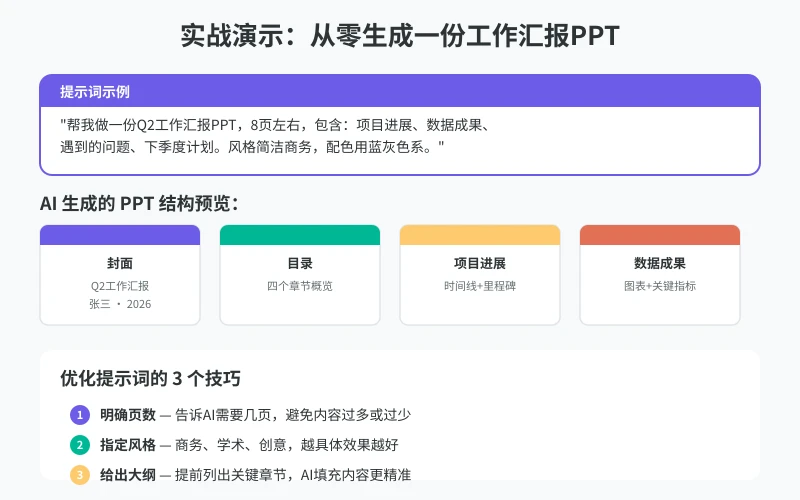
AI 生成 PPT 的质量,80% 取决于你给的提示词。一个好的提示词应该包含以下要素:
提示词模板
你可以直接套用这个模板:
"帮我做一份 [主题] 的 PPT,大约 [页数] 页。目标受众是 [受众],风格要求 [风格]。请包含以下内容:[列出 3-5 个要点]。配色偏好 [颜色],语言为 [中文/英文]。"
实际案例
假设你要做一份季度工作汇报,可以这样写:
"帮我做一份 Q2 工作汇报 PPT,8 页左右,面向部门领导。风格简洁商务,蓝灰色系。内容包括:①本季度项目进展概览 ②关键数据成果展示 ③遇到的问题与解决方案 ④下季度工作计划。每页都要有小标题和要点列表。"
第三步:生成与调整
提交提示词后,AI 通常会在 30 秒到 2 分钟内生成完整的 PPT。接下来你需要做的是:
检查内容准确性
AI 生成的内容是通用模板,你需要把其中的数据、日期、人名等替换成真实信息。这一步最重要,千万别直接用 AI 编造的数据去汇报。
调整排版细节
大多数 AI PPT 工具都支持在线编辑。你可以:
- 修改字体大小和颜色
- 替换图片为实际截图或照片
- 调整图表数据
- 增加或删除页面
添加动画(可选)
如果是线上演示,可以适当添加切换动画。但记住:动画是锦上添花,不是必需品。简洁的切换效果比花哨的动画更专业。
第四步:导出与分享
完成编辑后,根据使用场景选择导出格式:
- PPTX 格式:适合需要继续编辑的场景,兼容 Microsoft PowerPoint 和 WPS
- PDF 格式:适合发送给他人查看,不会出现字体丢失或排版错乱
- 在线链接:Gamma 等工具支持生成在线演示链接,对方无需安装任何软件即可观看
进阶技巧
让 AI 帮你优化已有 PPT
如果你已经有了一份粗糙的 PPT 草稿,可以把内容复制给 AI,让它帮你优化措辞、补充论据、建议配图方向。这比从零生成更高效。
用 AI 生成演讲稿
PPT 做好了,演讲稿还没写?把 PPT 内容发给 AI,让它根据每页内容生成 1-2 分钟的讲解词。你只需要稍作调整,一份完整的演讲稿就有了。
多语言版本一键生成
需要英文版 PPT?直接告诉 AI:"请将以上内容翻译为英文,保持相同的 PPT 结构。"几秒钟就能得到一份英文版本。
常见问题
AI 生成的 PPT 能直接用于正式场合吗?
可以作为很好的起点,但不建议直接使用。AI 生成的内容需要你核实数据、补充个性化内容、调整细节后才能用于正式场合。
免费工具够用吗?
对于日常的工作汇报、学习展示,免费版完全够用。如果你需要高频使用或更高级的功能(如自定义品牌色、去除水印),可以考虑付费版。
做出来的 PPT 会不会和别人撞款?
AI 基于你的提示词生成内容,每个人的提示词不同,结果也会不同。再加上你后续的个性化修改,基本不会出现撞款的情况。
总结
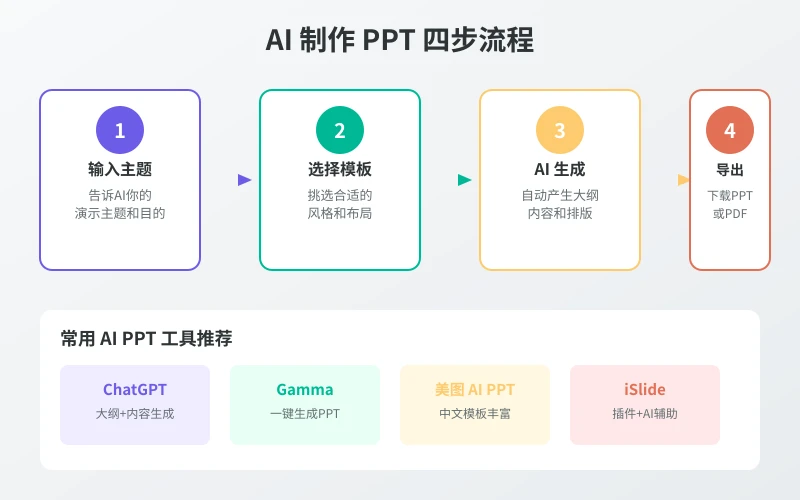
AI 做 PPT 的核心流程就四步:选工具 → 写提示词 → 生成调整 → 导出分享。整个过程从原来的 2-4 小时缩短到 30 分钟以内,而且产出质量并不低。
关键在于:提供足够详细的提示词,以及在 AI 生成后做好内容审核和个性化调整。掌握了这两个要点,你就能高效制作出任何主题的专业 PPT。
相关文章
AI 语音转文字:零基础实操指南,三步把说话变成文字
还在打字到手指发酸?还在为会议记录发愁?AI 语音转文字技术已经非常成熟,学会使用它,可以帮你把说话直接变成文字,效率提升数倍。本文将手把手教你选择工具、完成转写、导出使用,让 AI 成为你的打字替身。
教程指南AI 本地部署入门:零基础三步跑起大模型,完全免费
不用注册、不用充钱、完全离线。本文手把手教你用 Ollama 等工具,在自家电脑上部署运行开源大模型,从零开始完成本地 AI 部署的全过程。
教程指南AI 帮你做购物决策:从比价到避坑的完整实操指南
买手机、买耳机、买电脑,AI 真的能帮你选对吗?本文用五个实操步骤,手把手教你让 AI 完成价格对比、参数解析、口碑筛选和避坑提醒,小白也能 10 分钟搞定购物决策。
评论功能暂未开放,敬请期待